
Microsoft Copilot đã trở thành một trợ thủ đắc lực không thể thiếu trong hệ sinh thái phần mềm hiện đại của Microsoft. Hệ thống trí tuệ nhân tạo này được tích hợp sâu vào các ứng dụng văn phòng quen thuộc nhằm hỗ trợ người dùng xử lý khối lượng công việc khổng lồ một cách thông minh. Bài viết này từ Techvietzone sẽ giúp bạn nắm vững kiến thức từ cơ bản đến chuyên sâu để làm chủ công nghệ này.
1. Microsoft Copilot trong Word: Soạn thảo văn bản thông minh
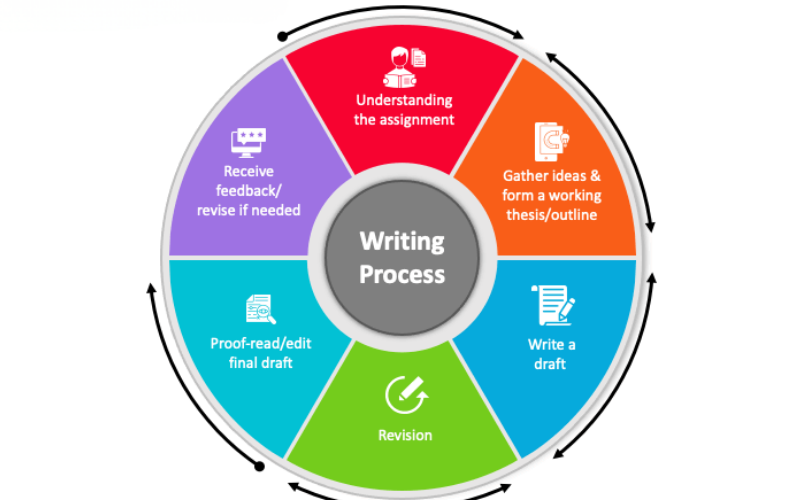
Việc soạn thảo văn bản giờ đây không còn là nỗi ám ảnh về mặt thời gian nhờ vào sự hỗ trợ của Microsoft Copilot ngay trong giao diện Word. Công cụ này đóng vai trò như một người cộng sự sáng tạo, giúp bạn hiện thực hóa các ý tưởng sơ khai thành những văn bản hoàn chỉnh và chuyên nghiệp. Thay vì bắt đầu với một trang giấy trắng, bạn có thể yêu cầu AI phác thảo nội dung dựa trên các từ khóa hoặc dữ liệu có sẵn một cách nhanh chóng.
1.1. Cách tạo dàn ý bài viết bằng Copilot
Để xây dựng một cấu trúc nội dung mạch lạc, bạn chỉ cần nhập vào khung chat của Microsoft Copilot những câu lệnh cụ thể như “Hãy lập dàn ý chuẩn SEO cho bài viết về xu hướng công nghệ 2026”. Hệ thống sẽ tự động phân tích các tiêu đề chính và phụ, đảm bảo tính logic và bao quát toàn bộ các khía cạnh cần thiết của chủ đề. Điều này giúp người viết tiết kiệm tối đa thời gian tư duy cấu trúc và tập trung hơn vào việc phát triển nội dung chi tiết.

1.2. Tóm tắt tài liệu dài chỉ trong vài giây
Tính năng “Summarize” của Microsoft Copilot là giải pháp hoàn hảo cho những tài liệu dài hàng chục trang mà bạn không có đủ thời gian để đọc hết. Bằng cách quét toàn bộ văn bản, AI sẽ trích xuất những ý chính quan trọng nhất và trình bày dưới dạng danh sách hoặc đoạn văn ngắn gọn. Người dùng có thể nhanh chóng nắm bắt tinh thần cốt lõi của báo cáo hoặc hợp đồng mà không bỏ sót bất kỳ chi tiết quan trọng nào.
2. Microsoft Copilot trong Excel: Phân tích dữ liệu chuyên nghiệp
Microsoft Copilot trong Excel đã thực hiện một cuộc cách mạng hóa cách chúng ta tương tác với các con số và bảng tính phức tạp. Người dùng không còn cần phải ghi nhớ mọi hàm tính toán khó nhằn mà chỉ cần sử dụng ngôn ngữ tự nhiên để yêu cầu AI xử lý. Khả năng hiểu ngữ cảnh dữ liệu giúp Microsoft Copilot đưa ra những gợi ý phân tích chuẩn xác, giúp tối ưu hóa hiệu suất làm việc của bộ phận kế toán và phân tích thị trường.
2.1. Tự động tạo công thức phức tạp
Người dùng chỉ cần mô tả mục tiêu tính toán bằng tiếng Việt đơn giản, ví dụ như “Tính tổng doanh thu của các mặt hàng có số lượng trên 100”, và Microsoft Copilot sẽ trả về công thức chính xác. Khả năng này loại bỏ hoàn toàn các lỗi sai sót do nhập liệu thủ công hoặc nhầm lẫn giữa các hàm logic lồng nhau. Điều này tạo điều kiện cho những người không chuyên về kỹ thuật vẫn có thể quản lý các tệp dữ liệu lớn một cách hiệu quả.
2.2. Trực quan hóa dữ liệu với biểu đồ nhanh
Việc lựa chọn loại biểu đồ phù hợp để thể hiện xu hướng tăng trưởng thường tiêu tốn nhiều thời gian cân nhắc của người dùng. Microsoft Copilot có thể tự động đề xuất và tạo ngay các biểu đồ cột, tròn hoặc đường dựa trên tính chất của dữ liệu hiện có. Chỉ với một vài thao tác xác nhận, bạn sẽ có ngay một bản báo cáo trực quan, sinh động và sẵn sàng để trình bày trong các buổi họp quan trọng.
3. Microsoft Copilot trong PowerPoint: Thiết kế slide thuyết trình
Quy trình thiết kế bài thuyết trình đã trở nên thú vị và nhanh chóng hơn bao giờ hết nhờ sự xuất hiện của Microsoft Copilot. Thay vì phải loay hoay với từng layout hay chọn màu sắc, bạn có thể yêu cầu AI tự động thiết kế dựa trên nội dung văn bản có sẵn. Microsoft Copilot không chỉ sắp xếp chữ mà còn biết cách chèn hình ảnh và hiệu ứng chuyển cảnh sao cho hài hòa nhất với chủ đề của buổi thuyết trình.
3.1. Chuyển đổi file Word sang Slide tự động
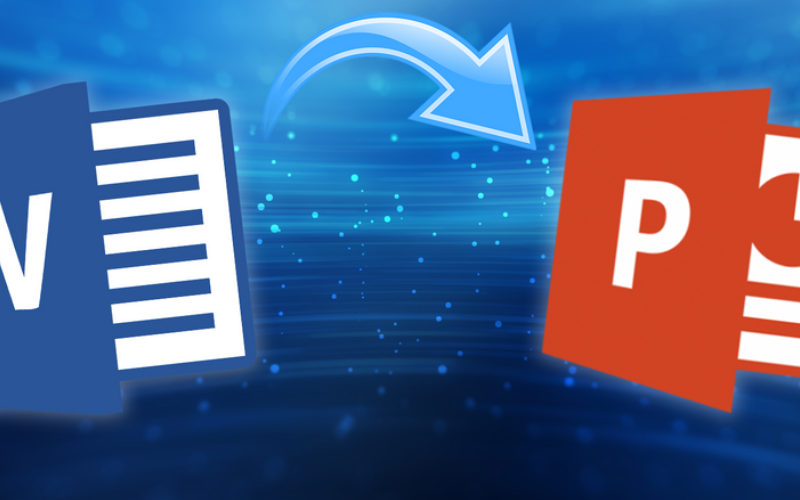
Chỉ cần cung cấp một tệp Word chứa nội dung chi tiết, Microsoft Copilot sẽ tự động phân tích và chia nhỏ các ý chính vào từng trang slide riêng biệt. AI sẽ tự động chọn lọc những từ khóa đắt giá để hiển thị trên màn hình nhằm tránh tình trạng slide bị quá tải thông tin. Quá trình này giúp giảm bớt các thao tác sao chép và dán thủ công vốn dĩ rất tẻ nhạt và dễ gây nhầm lẫn.
3.2. Tối ưu hóa bố cục và hình ảnh minh họa
Microsoft Copilot sở hữu khả năng thẩm mỹ tốt khi có thể tự động đề xuất các bố cục hình ảnh và biểu tượng minh họa phù hợp với ngữ cảnh của từng slide. Nếu bạn cảm thấy hình ảnh hiện tại chưa đạt yêu cầu, AI có thể tìm kiếm hoặc tạo ra các hình ảnh mới thông qua công nghệ tích hợp từ DALL-E. Sự kết hợp giữa nội dung và hình ảnh được Microsoft Copilot xử lý mượt mà, tạo nên ấn tượng thị giác mạnh mẽ cho khán giả.

4. Microsoft Copilot trong Outlook: Quản lý Email hiệu quả
Hộp thư đến quá tải sẽ không còn là vấn đề nan giải khi bạn có Microsoft Copilot đóng vai trò như một thư ký ảo thông minh. Công cụ này giúp bạn ưu tiên các email quan trọng và trả lời các thư từ đối tác một cách nhanh chóng nhưng vẫn giữ được sự chuyên nghiệp. Microsoft Copilot có khả năng học hỏi phong cách viết của bạn để đưa ra những bản thảo phản hồi tự nhiên và chính xác nhất.
4.1. Tóm tắt luồng email dài và phức tạp
Khi đối mặt với một chuỗi email thảo luận kéo dài với nhiều người tham gia, Microsoft Copilot sẽ giúp bạn tóm tắt lại toàn bộ quá trình trao đổi. Bạn sẽ nhanh chóng biết được ai đã nói gì, những quyết định nào đã được đưa ra và những việc cần thực hiện tiếp theo là gì. Tính năng này cực kỳ hữu ích cho những người thường xuyên phải đi họp và cần cập nhật thông tin nhanh chóng sau đó.

4.2. Soạn thảo phản hồi nhanh theo ngữ cảnh
Dựa trên nội dung của email nhận được, Microsoft Copilot sẽ đề xuất các mẫu phản hồi ngắn gọn hoặc chi tiết tùy theo yêu cầu của bạn. Bạn có thể điều chỉnh tông giọng của email từ thân thiện đến trang trọng chỉ bằng một câu lệnh điều chỉnh đơn giản. Nhờ đó, việc duy trì mối quan hệ với khách hàng và đồng nghiệp thông qua email trở nên đều đặn và hiệu quả hơn rất nhiều.
5. Microsoft Copilot trong Windows: Điều khiển máy tính bằng AI
Microsoft Copilot đã được tích hợp sâu vào hệ điều hành Windows để hỗ trợ người dùng điều khiển máy tính bằng những câu lệnh đơn giản nhất. Bạn có thể yêu cầu AI thực hiện các tác vụ hệ thống mà không cần phải vào sâu trong phần cài đặt phức tạp của Windows 11. Microsoft Copilot giống như một cổng trung tâm giúp kết nối con người với các tài nguyên phần cứng và phần mềm trên thiết bị một cách tự nhiên.
5.1. Thay đổi cài đặt hệ thống nhanh chóng
Bạn có thể yêu cầu Microsoft Copilot bật chế độ tối (Dark mode), tắt âm thanh hoặc quản lý các kết nối Bluetooth chỉ bằng cách nhập lệnh. AI sẽ thực hiện ngay lập tức hoặc hướng dẫn bạn đến đúng mục cần điều chỉnh, giúp tiết kiệm thời gian tìm kiếm trong menu Settings. Sự tiện lợi này đặc biệt hữu ích cho những người mới làm quen với giao diện của các phiên bản Windows mới nhất.

5.2. Mở ứng dụng và thực hiện tác vụ đa nhiệm
Microsoft Copilot hỗ trợ bạn mở các ứng dụng làm việc, sắp xếp cửa sổ màn hình (Snap layouts) hoặc chụp ảnh màn hình một cách nhanh chóng. Bạn cũng có thể yêu cầu AI tìm kiếm tệp tin dựa trên thời gian tạo hoặc nội dung bên trong tệp mà không cần nhớ tên chính xác. Khả năng đa nhiệm của Microsoft Copilot giúp luồng công việc của bạn không bị ngắt quãng bởi những thao tác kỹ thuật nhỏ nhặt.
6. So sánh các phiên bản và chi phí sử dụng
Để lựa chọn phiên bản Microsoft Copilot phù hợp, người dùng cần hiểu rõ sự khác biệt giữa bản miễn phí và bản trả phí Pro. Microsoft cung cấp các gói dịch vụ linh hoạt nhằm đáp ứng nhu cầu từ cá nhân cho đến các doanh nghiệp quy mô lớn với mức độ bảo mật khác nhau. Việc nâng cấp lên bản Pro sẽ mở khóa các tính năng ưu tiên và khả năng truy cập vào các mô hình AI mạnh mẽ nhất ngay cả trong giờ cao điểm.
Dưới đây là bảng so sánh nhanh giúp bạn có cái nhìn tổng quan về các lựa chọn hiện có trên thị trường:
| Tính năng | Microsoft Copilot (Free) | Microsoft Copilot Pro | Microsoft Copilot cho Doanh nghiệp |
| Truy cập GPT-4/GPT-4o | Có (giới hạn giờ cao điểm) | Ưu tiên truy cập | Ưu tiên truy cập |
| Tích hợp Office (Word, Excel…) | Không | Có | Có |
| Bảo mật dữ liệu doanh nghiệp | Cơ bản | Tiêu chuẩn | Cao cấp (Enterprise Grade) |
| Tạo ảnh AI (DALL-E 3) | 15 lượt/ngày | 100 lượt/ngày (Nhanh hơn) | 100 lượt/ngày |
Chúng tôi hy vọng bài viết này từ Techvietzone đã giúp bạn hiểu rõ về sức mạnh và cách ứng dụng Microsoft Copilot vào công việc hàng ngày. Việc làm chủ trợ lý AI này sẽ mang lại cho bạn lợi thế cạnh tranh rất lớn trong kỷ nguyên số hiện nay.
Câu hỏi thường gặp về Microsoft Copilot (FAQ)
1. Microsoft Copilot có hỗ trợ tiếng Việt không?
Hiện tại, Microsoft Copilot đã hỗ trợ tiếng Việt khá tốt trên cả giao diện web và các ứng dụng Office. Bạn có thể ra lệnh, soạn thảo văn bản hoặc yêu cầu tóm tắt tài liệu bằng tiếng Việt một cách tự nhiên và chính xác.
2. Tôi có cần phải trả phí để sử dụng Microsoft Copilot không?
Bạn có thể sử dụng Microsoft Copilot hoàn toàn miễn phí trên trình duyệt web hoặc Windows. Tuy nhiên, để sử dụng AI tích hợp trực tiếp trong Word, Excel, PowerPoint, bạn cần đăng ký gói Microsoft 365 kết hợp với bản quyền Copilot Pro.
3. Dữ liệu của tôi có được bảo mật khi dùng Copilot không?
Với phiên bản dành cho cá nhân, Microsoft sử dụng dữ liệu để cải thiện mô hình nhưng có các biện pháp ẩn danh. Đối với phiên bản doanh nghiệp, Microsoft cam kết không sử dụng dữ liệu khách hàng để huấn luyện AI và tuân thủ các tiêu chuẩn bảo mật nghiêm ngặt.
4. Microsoft Copilot khác gì so với ChatGPT?
Trong khi ChatGPT là một chatbot độc lập, Microsoft Copilot được thiết kế để tích hợp sâu vào hệ sinh thái Microsoft 365. Điểm mạnh của Microsoft Copilot là khả năng truy cập trực tiếp vào tệp tin, email và lịch trình của bạn để thực hiện các tác vụ liên quan.
Kết luận
Techvietzone là đơn vị chuyên cung cấp các giải pháp và kiến thức chuyên sâu về công nghệ và trí tuệ nhân tạo. Với đội ngũ chuyên gia giàu kinh nghiệm, chúng tôi cam kết mang đến những thông tin cập nhật và hữu ích nhất để hỗ trợ cộng đồng công nghệ Việt Nam.