
iPhone của bạn dạo gần đây tụt pin nhanh bất thường, mới sạc đầy buổi sáng mà đến chiều đã báo pin yếu? Rất có thể đây là dấu hiệu cho thấy pin iPhone đã bị chai. Theo cơ chế hoạt động, pin Lithium-ion trên iPhone sẽ suy giảm dung lượng tối đa theo thời gian sử dụng và số chu kỳ sạc, khiến máy hết pin nhanh hơn, tự tắt nguồn đột ngột hoặc giảm hiệu năng xử lý so với ban đầu. Đây là hiện tượng hoàn toàn bình thường về mặt kỹ thuật, nhưng nếu không phát hiện và xử lý kịp thời, trải nghiệm sử dụng máy hằng ngày sẽ bị ảnh hưởng đáng kể. Nếu bạn đang tìm cách kiểm tra pin iPhone bị chai một cách chính xác, chi tiết và dễ thực hiện ngay tại nhà, bài viết này chính là dành cho bạn. Trong bài viết cách kiểm tra pin iPhone bị chai chính xác nhất 2026 dưới đây, Techvietzone sẽ giúp bạn hiểu rõ nguyên nhân, dấu hiệu nhận biết pin chai, đồng thời hướng dẫn chi tiết 4 phương pháp kiểm tra pin iPhone ngay trên điện thoại, qua máy tính và bằng các phần mềm chuyên dụng như 3uTools, iTools, iBackupBot.

1. Pin iPhone bị chai là gì? Nguyên nhân do đâu?
Pin iPhone bị chai là hiện tượng dung lượng lưu trữ tối đa của pin bị suy giảm so với thiết kế ban đầu, khiến thời lượng sử dụng thực tế ngày càng ngắn lại dù bạn sạc đầy 100%. Đây là quá trình lão hóa tự nhiên của pin Lithium-ion, không thể tránh khỏi hoàn toàn nhưng có thể làm chậm lại nếu sử dụng đúng cách. Dưới đây là các nguyên nhân và dấu hiệu pin iphone bị chai mà Techvietzone rút ra:
1.1. Nguyên nhân khiến pin iPhone nhanh chai
- Sạc pin không đúng cách: cắm sạc qua đêm liên tục, dùng sạc kém chất lượng hoặc không rõ nguồn gốc.
- Để pin cạn kiệt về 0% thường xuyên rồi mới sạc lại, thay vì sạc khi còn khoảng 20-30%.
- Vừa sạc vừa sử dụng các tác vụ nặng như chơi game, quay video khiến máy nóng lên.
- Sử dụng iPhone trong môi trường nhiệt độ quá cao hoặc quá thấp trong thời gian dài.
- Số chu kỳ sạc (charge cycle) tích lũy theo thời gian sử dụng, thường sau 500 chu kỳ pin sẽ giảm đáng kể.
- Chạy nhiều ứng dụng nền, bật định vị GPS, Bluetooth liên tục khiến pin phải hoạt động quá tải.
1.1. Dấu hiệu nhận biết pin iPhone bị chai
- Máy tụt pin nhanh bất thường dù không sử dụng nhiều.
- iPhone tự tắt nguồn đột ngột dù màn hình vẫn hiển thị còn 20-30% pin.
- Máy nóng lên ngay cả khi chỉ thực hiện các tác vụ nhẹ như lướt web, nhắn tin.
- Xuất hiện thông báo “Khả năng hiệu suất đỉnh đã giảm” (Peak Performance Capability) trong phần Cài đặt.
- Thời gian sạc đầy pin lâu hơn bình thường.
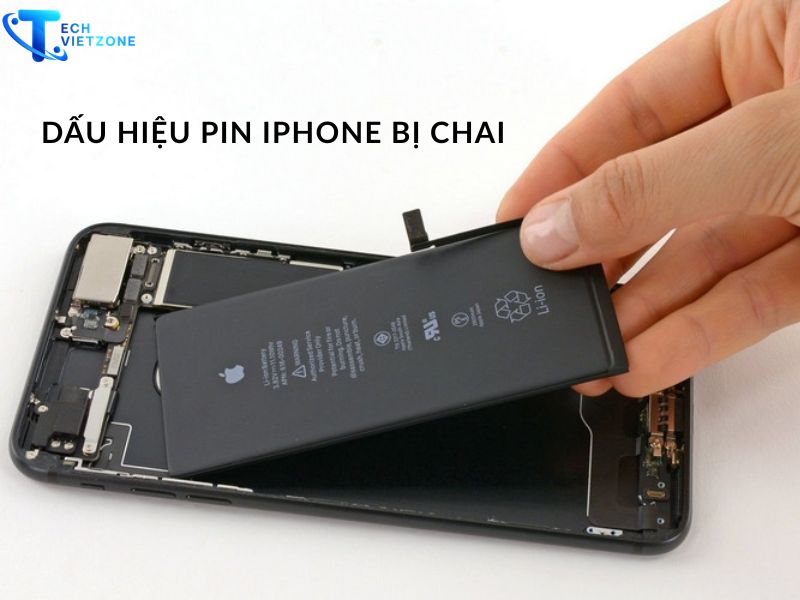
- Pin bị phồng, khiến màn hình hoặc mặt lưng máy bị cong vênh nhẹ.
2. Khi nào cần kiểm tra pin iPhone bị chai?
Để đảm bảo thiết bị luôn hoạt động trong trạng thái lý tưởng nhất, các chuyên gia công nghệ tại Techvietzone khuyến nghị bạn nên chủ động áp dụng cách kiểm tra pin iPhone bị chai định kỳ khoảng 6 tháng một lần. Thói quen này đặc biệt quan trọng đối với những chiếc điện thoại đã có tuổi đời sử dụng từ 1 đến 2 năm trở lên – thời điểm mà các cell pin lithium-ion bắt đầu bước vào giai đoạn lão hóa tự nhiên.
Bên cạnh việc kiểm tra định kỳ, bạn cũng cần phải rà soát lại sức khỏe của viên pin ngay lập tức nếu thiết bị xuất hiện các dấu hiệu bất thường trong quá trình sử dụng hàng ngày. Chẳng hạn như: máy có hiện tượng tụt pin nhanh đột ngột (vừa sạc đầy đã giảm mạnh dù chỉ lướt web nhẹ nhàng), máy thường xuyên bị nóng lên bất thường, hoặc nghiêm trọng hơn là tự động sập nguồn khi dung lượng hiển thị vẫn còn ở mức 20% – 30%.
Đồng thời, việc biết cách kiểm tra pin iPhone bị chai cũng là một “vũ khí” cực kỳ quan trọng trước khi bạn quyết định xuống tiền mua lại một chiếc iPhone cũ đã qua sử dụng. Bước kiểm tra này sẽ giúp bạn đánh giá chính xác độ nguyên bản của máy, tránh gặp phải tình trạng mua trúng những thiết bị có viên pin đã bị xuống cấp trầm trọng, từ đó bảo vệ quyền lợi và túi tiền của chính mình.
3. Hướng dẫn cách kiểm tra pin iPhone bị chai
Hiện Techvietzone tngor hợp được 4 cách kiểm tra pin iPhone có bị chai hay không phổ biến nhất: kiểm tra trực tiếp trên máy, kiểm tra qua máy tính, và sử dụng các phần mềm chuyên dụng như 3uTools, iTools hoặc iBackupBot. Mỗi cách đều cho kết quả về chỉ số Battery Health tương đối chính xác, bạn có thể chọn phương pháp phù hợp với thiết bị đang có.
3.1. Kiểm tra trực tiếp trên iPhone (mục Battery Health & Charging)
Để đánh giá chính xác mức độ xuống cấp của viên pin mà không cần đến các phần mềm phức tạp, việc sử dụng tính năng có sẵn trên hệ điều hành iOS là phương án tối ưu nhất. Đây cũng là cách kiểm tra pin iPhone bị chai đơn giản, nhanh chóng và có độ tin cậy cao được các chuyên gia tại Techvietzone khuyến khích người dùng thực hiện đầu tiên. Chỉ với vài thao tác chạm trực tiếp trong phần cài đặt, bạn sẽ nắm rõ ngay “sức khỏe” hiện tại của thiết bị để đưa ra phương án xử lý kịp thời.
- Bước 1: Mở ứng dụng Cài đặt (Settings) trên iPhone.
- Bước 2: Chọn mục Pin (Battery), sau đó chọn Tình trạng pin & Sạc pin (Battery Health & Charging).
- Bước 3: Xem thông số Dung lượng pin tối đa (Maximum Capacity) hiển thị theo tỷ lệ phần trăm so với pin mới.
- Bước 4: Kiểm tra thêm mục Khả năng hiệu suất đỉnh để biết máy có đang bị giới hạn hiệu năng do pin chai hay không.
3.2. Kiểm tra pin iPhone bằng máy tính (iTunes/Finder)
Nếu muốn có một cái nhìn khách quan và đối chiếu lại kết quả hiển thị trên điện thoại, việc kết nối thiết bị với máy tính là một giải pháp không thể bỏ qua. Đây là cách kiểm tra pin iPhone bị chai chuyên sâu hơn, giúp bạn xem được các thông số đồng bộ hệ thống thông qua hai công cụ chính chủ của Apple là iTunes (dành cho Windows) hoặc Finder (dành cho macOS). Theo kinh nghiệm từ Techvietzone, phương pháp này không chỉ giúp bạn xác nhận lại độ chai pin thực tế mà còn là bước đệm hoàn hảo để chuẩn bị sao lưu dữ liệu an toàn trước khi tiến hành sửa chữa hay thay thế.
- Bước 1: Kết nối iPhone với máy tính bằng cáp Lightning hoặc USB-C chính hãng.
- Bước 2: Trên Mac, mở Finder và chọn tên thiết bị ở thanh bên trái; trên Windows, mở iTunes.
- Bước 3: Vào mục thông tin thiết bị (Device Info) để xem tình trạng tổng quan của máy.
- Bước 4: Kết hợp với việc sao lưu định kỳ để theo dõi hiệu năng máy theo thời gian.
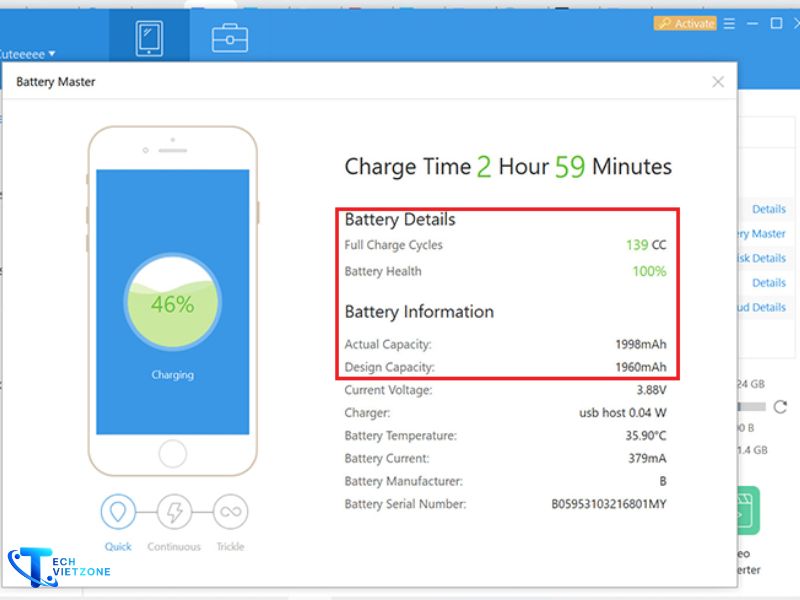
3.3. Kiểm tra pin iPhone bằng phần mềm 3uTools
Đối với những ai muốn đi sâu vào chi tiết như số lần sạc (charge cycles) hay kiểm tra xem viên pin trên máy đã bị thay thế hay chưa, các công cụ mặc định đôi khi là chưa đủ. Lúc này, sử dụng phần mềm bên thứ ba chính là cách kiểm tra pin iPhone bị chai chi tiết và toàn diện nhất được cộng đồng công nghệ ưa chuộng. Qua trải nghiệm thực tế, Techvietzone đánh giá 3uTools là công cụ trực quan hàng đầu hiện nay, cung cấp cho bạn một “bản báo cáo” chi tiết từ số lần sạc, hiệu suất thực tế cho đến độ độc lập của các linh kiện bên trong máy chỉ trong vài giây kết nối.
- Bước 1: Tải và cài đặt 3uTools trên máy tính từ trang chủ chính thức.
- Bước 2: Kết nối iPhone với máy tính bằng cáp, mở phần mềm 3uTools lên.
- Bước 3: Vào mục Toolbox, chọn Battery để xem chi tiết dung lượng pin, số chu kỳ sạc và tình trạng pin.
- Bước 4: Đối chiếu kết quả hiển thị với thông số trên máy để có cái nhìn khách quan hơn.
3.4. Kiểm tra pin iPhone bằng iTools, iBackupBot
Bên cạnh 3uTools, hệ sinh thái phần mềm máy tính còn sở hữu hai cái tên kỳ cựu khác là iTools và iBackupBot – những công cụ đắc lực được các kỹ thuật viên lâu năm tin dùng. Đây là cách kiểm tra pin iPhone bị chai cực kỳ chuyên sâu, giúp bạn bóc tách dữ liệu hệ thống để đọc chính xác dung lượng pin ban đầu (Design Capacity) so với dung lượng thực tế còn lại (Full Charge Capacity). Theo ghi nhận từ Techvietzone, dù giao diện có phần truyền thống hơn, nhưng độ chuẩn xác trong việc đo lường chu kỳ sạc và chẩn đoán sức khỏe viên pin của hai phần mềm này vẫn khẳng định được giá trị vượt trội qua nhiều thế hệ iOS.
- iTools: Kết nối iPhone với máy tính, mở iTools, vào mục Thông tin thiết bị (Device Info) để xem chỉ số pin.
- iBackupBot: Cài đặt phần mềm, kết nối máy, chọn mục More Information > Battery để xem chi tiết tình trạng pin.
- Cả hai công cụ này đều hỗ trợ xem thêm số chu kỳ sạc, giúp đánh giá tuổi thọ pin chính xác hơn.
4. Dung lượng pin iPhone (Battery Health) bao nhiêu là tốt?
Theo khuyến nghị từ các đơn vị sửa chữa uy tín, dung lượng pin trên 80% được xem là còn tốt và chưa cần thay thế. Dưới đây là bảng đánh giá chi tiết theo từng mức Battery Health để bạn dễ dàng tham khảo:
| Dung lượng pin (Battery Health) | Đánh giá tình trạng | Khuyến nghị |
| 90% – 100% | Rất tốt | Pin còn khỏe, dùng bình thường, chưa cần lo lắng |
| 80% – 89% | Tốt, có dấu hiệu chai nhẹ | Có thể theo dõi thêm, chưa cần thay pin |
| 70% – 79% | Trung bình, chai pin rõ rệt | Cân nhắc thay pin nếu thấy bất tiện khi dùng |
| Dưới 70% | Kém, chai pin nặng | Nên thay pin iPhone để đảm bảo trải nghiệm |
5. Khi nào nên thay pin iPhone bị chai?
Nhận biết được viên pin đã xuống cấp là một chuyện, nhưng xác định chính xác thời điểm “vàng” để thay thế lại là yếu tố quyết định đến tuổi thọ lâu dài của toàn bộ linh kiện bên trong máy. Theo tiêu chuẩn chuẩn đoán từ Apple và kinh nghiệm kỹ thuật tại Techvietzone, bạn nên nghiêm túc cân nhắc việc thay pin mới khi chỉ số dung lượng tối đa (Battery Health) trong cài đặt giảm xuống dưới mức 80%. Đây là cột mốc mà hệ điều hành iOS bắt đầu kích hoạt chế độ quản lý hiệu năng, khiến chiếc iPhone của bạn chạy chậm đi rõ rệt, thường xuyên gặp tình trạng giật lag hoặc phản hồi trễ dù bạn chỉ thực hiện các tác vụ cơ bản.
Bên cạnh con số 80% mang tính lý thuyết, những trải nghiệm thực tế trong quá trình sử dụng mới là hồi chuông cảnh báo chính xác nhất. Nếu chiếc điện thoại của bạn liên tục rơi vào tình trạng sập nguồn đột ngột dù dung lượng pin vẫn báo còn, hoặc hiệu năng sụt giảm nghiêm trọng đến mức máy phản hồi cực kỳ chậm chạp dù bạn đã chủ động tắt hết các ứng dụng chạy nền, thì đó là lúc viên pin không còn đủ khả năng cung cấp điện áp ổn định cho bộ vi xử lý hoạt động.
Đặc biệt, một trường hợp khẩn cấp mà người dùng tuyệt đối không được chủ quan là khi viên pin có dấu hiệu bị phồng (làm cong mặt lưng, hở viền máy hoặc đẩy màn hình lên). Hiện tượng này cực kỳ nguy hiểm, tiềm ẩn nguy cơ cháy nổ cao và có thể phá hủy hoàn toàn các linh kiện đắt tiền khác như màn hình hay bo mạch chủ. Lúc này, thay vì tiếp tục áp dụng các cách kiểm tra pin iPhone bị chai tại nhà, bạn cần lập tức mang máy đến các trung tâm bảo hành hoặc cửa hàng sửa chữa uy tín để được hỗ trợ thay thế an toàn và kịp thời.
6. Cách sử dụng iPhone đúng cách để hạn chế chai pin
- Nên sạc pin trong khoảng 20-80%, hạn chế để pin cạn kiệt về 0% hoặc sạc đầy 100% liên tục.
- Bật tính năng Sạc pin được tối ưu hóa (Optimized Battery Charging) trong phần Cài đặt.
- Tránh để iPhone dưới ánh nắng trực tiếp hoặc trong môi trường quá nóng, quá lạnh.
- Sử dụng cáp sạc và củ sạc chính hãng hoặc đạt chuẩn MFi.
- Cập nhật iOS thường xuyên để tối ưu khả năng quản lý năng lượng của máy.
- Tắt bớt các tính năng không cần thiết như định vị nền, làm mới ứng dụng nền khi không sử dụng.

7. Câu hỏi thường gặp về pin iPhone bị chai (FAQ)
- Kiểm tra pin iPhone bị chai có mất phí không?
- Không. Cả 4 cách kiểm tra nêu trên đều miễn phí, bạn chỉ cần thực hiện ngay trên máy hoặc tải phần mềm miễn phí về máy tính.
- Pin iPhone bị chai có sạc nhanh được không?
- Máy vẫn sạc được bình thường, tuy nhiên tốc độ sạc và thời lượng sử dụng sau khi sạc đầy sẽ giảm dần theo mức độ chai của pin.
- Thay pin iPhone chính hãng giá bao nhiêu?
- Chi phí thay pin phụ thuộc vào từng dòng máy và đơn vị sửa chữa, dao động khác nhau giữa trung tâm bảo hành Apple và cửa hàng ngoài.
- Có nên tự thay pin iPhone tại nhà không?
- Không nên. Việc thay pin cần dụng cụ chuyên dụng và kỹ thuật viên có kinh nghiệm để đảm bảo an toàn, tránh làm hỏng các linh kiện khác.
8. Tạm kết
Trên đây là toàn bộ hướng dẫn chi tiết về cách kiểm tra pin iPhone bị chai, từ nguyên nhân, dấu hiệu nhận biết cho đến 4 cách kiểm tra Battery Health ngay trên điện thoại, qua máy tính và bằng các phần mềm 3uTools, iTools, iBackupBot. Bạn cũng đã biết được dung lượng pin bao nhiêu phần trăm là tốt, khi nào nên thay pin mới và những mẹo sử dụng giúp pin luôn bền bỉ theo thời gian.
Việc kiểm tra pin định kỳ không chỉ giúp bạn chủ động theo dõi tình trạng máy mà còn tránh được các sự cố bất ngờ như tự tắt nguồn hay giảm hiệu năng khi đang sử dụng. Nếu chỉ số Battery Health đã xuống dưới 80%, đừng ngần ngại mang máy đến nơi uy tín để thay pin mới. Hy vọng bài viết đã giúp bạn hiểu rõ hơn về cách chăm sóc và kiểm tra pin iPhone của mình. Theo dõi Techvietzone để cập nhật thêm nhiều mẹo công nghệ hữu ích khác.